
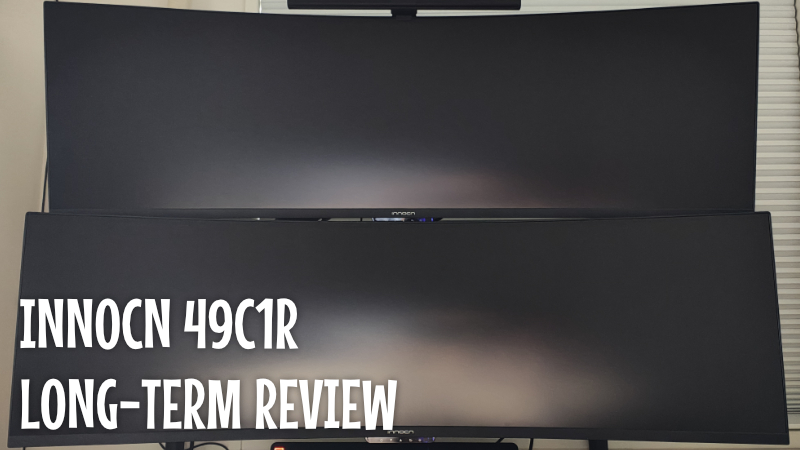
2026年のAmazonプライムデーで購入した、
新しいスーパーウルトラワイドモニター「INNOCN 49C1R」。
これまで使用していた60Hzの49インチモニターから買い替え、
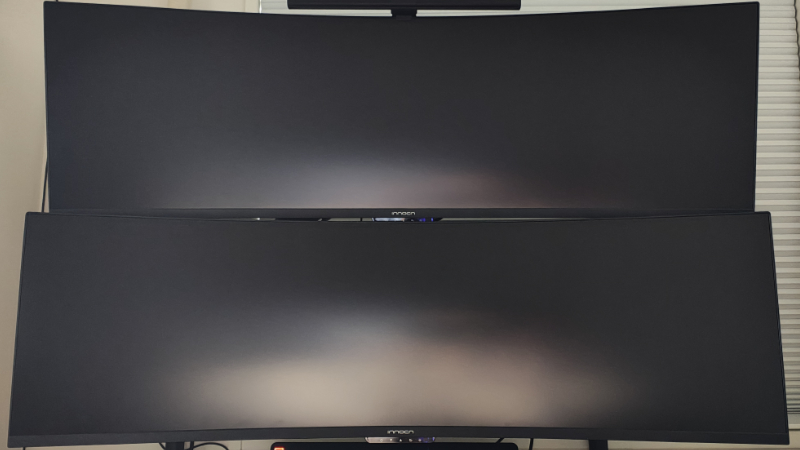
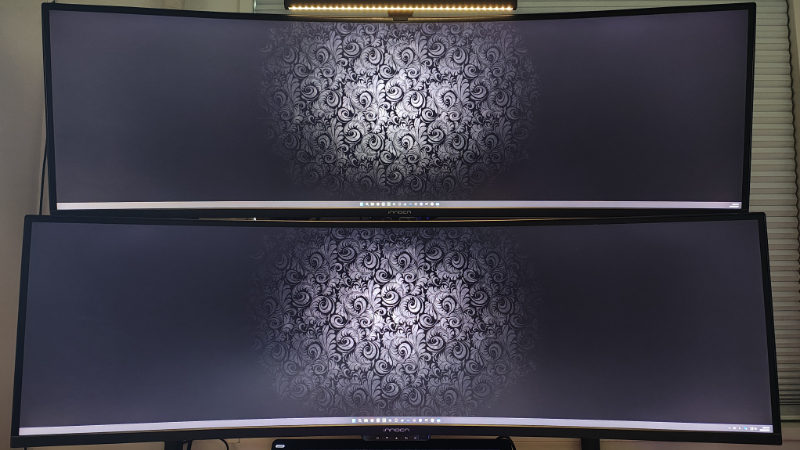
現在は49C1Rを上下2台構成で使用しています。
スーパーウルトラワイドモニターは作業効率が高い一方で、
「VAパネルの見え方はどうなの?」「1800Rの曲率は使いやすい?」
「120Hzって普段使いでも違いがある?」など、気になるポイントも多いですよね。
そこで今回は、実際に使い込んで感じた使用感や良かった点、
気になった点をまとめていきます。
49インチモニターを検討している方や、
スーパーウルトラワイドモニターが気になっている方の参考になれば嬉しいです。
INNOCN 49C1R

INNOCN 49C1R 49インチ ウルトラワイドモニター 解像度5120×1440 比率32:9 曲率1800R
スペック
- 画面サイズ :49インチ
- 重量 :約11kg(スタンド除く)
- パネル :VAパネル
- 解像度 :5120×1440(Dual QHD)
- アスペクト比 :32:9
- 曲率 :1800R
- リフレッシュレート:最大120Hz(DisplayPort接続時)
- 応答速度 :6ms(GtG・OD時)
- HDR :DisplayHDR 400対応
- 輝度 :通常320cd/㎡・HDR時400cd/㎡
- コントラスト比 :3000:1
- 色域 :DCI-P3 95%・sRGB 99%・Adobe RGB 90%
- 色精度 :ΔE<2
- Adaptive Sync :対応
- 対応スピーカー :3W×2
- VESA規格 :75×75mm
接続端子
- DisplayPort 1.4 ×1(最大120Hz)
- HDMI 2.1 ×1(最大60Hz)
- USB Type-C ×1(映像出力・65W給電・最大60Hz)
- USB-A ×2
- USB-B ×1
- RJ45(100Mbps LAN)
- 3.5mmオーディオ出力
付属品
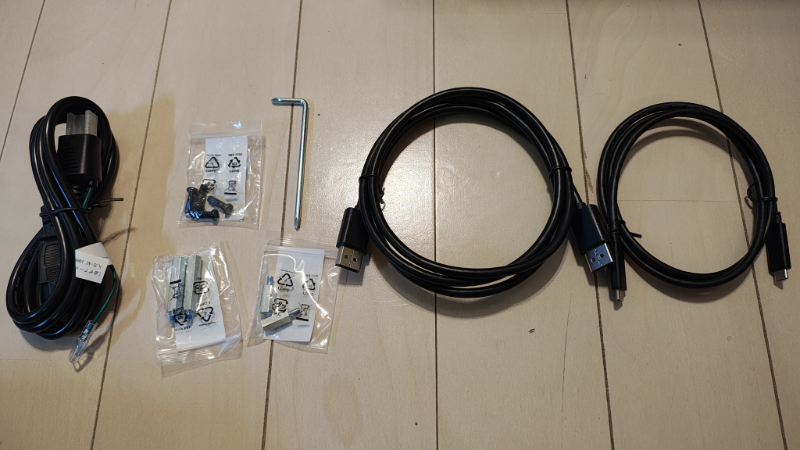
- モニター本体
- 電源ケーブル
- VESAスペーサー4本
- DisplayPortケーブル
- USB Type-Cケーブル
電源ケーブルがACアダプター無しであるのはかなり嬉しいポイントですね。
ただ長さは、そこまで長くないので設置の際はケーブルの長さに注意しましょう。
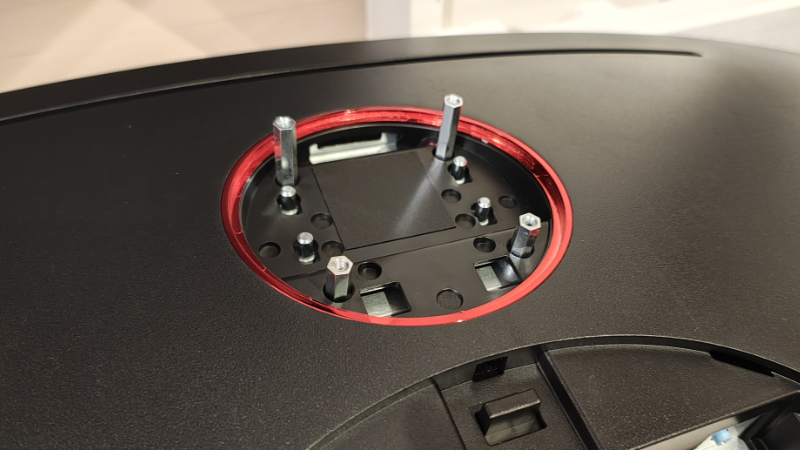
VESAスペーサーは、長いタイプと短いタイプがが各2本ずつ付属しており
モニターアームを使用する場合にモニター裏に接続して使用します。
DisplayPortケーブルも付属していますが、私の設置環境では長さが足りないため
別途購入しておいたDisplayPortケーブルを使用しています。
USB Type-Cケーブルは、モニターとパソコン本体を1本で接続でき、
特にノートパソコンなど使用している場合に活躍します。
購入理由
今回こちらのモニターを購入したのは、模様替えをするタイミングで、
使用しているモニターを総入れ替えしようと思ったことと、
今まで使っていたモニター60Hzだったのを120Hzに上げたいと考えたからです。
プライムデーのセールを狙って通常時の33%割り引かれた価格で購入できたので、
特殊なサイズでもあり高額なモニターではありますが、比較的出費を抑えることができました。
デザイン
モニター自体のデザインは、シンプルにまとまっている印象ですね。
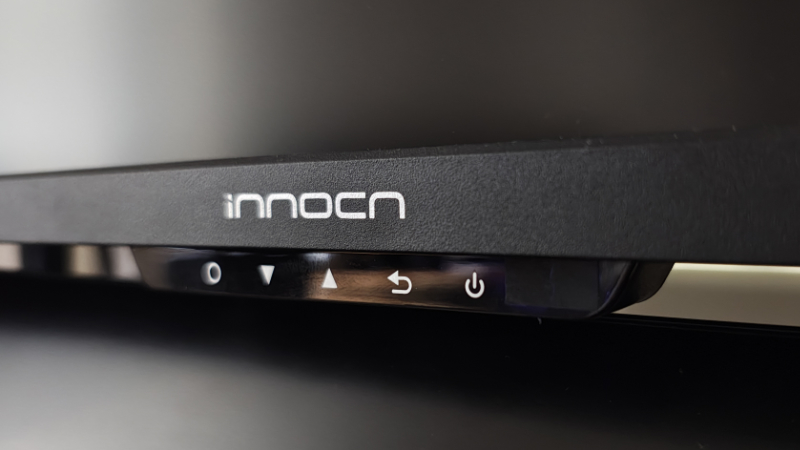
センター下には「INNOCN」のロゴが配置されており、
上と左右のベゼル部分には文字などは配置されていません。
操作ボタンがモニター下部分に配置されているのですが、
ボタンの機能が記載された部分がベゼルから飛び出た形状になっています。
シンプルに1台運用する場合には気になることはありませんが、
このモニターの下にモバイルモニターを設置したい場合や、
私のように2台上下にモニターを設置する場合は、この操作部分を考慮する必要があります。
私の設置環境は、下側よりも上側のモニターを後方に下げているため操作部分は干渉せず、
上と左右のベゼルの薄い部分のみが残る状態なので、圧迫感はかなり抑えられています。
INNOCN 49C1R 49インチ ウルトラワイドモニター 解像度5120×1440 比率32:9 曲率1800R
使用感
色味
以前使っていたモニターはIPSパネルで視野角が非常に安定しており、
49C1RはIPSパネルと比較すると視野角が狭いVAパネルなので、
色味の変化などが気になってしまうかなと最初は心配していましたが、
実際に設置して使用してみると1800Rの曲率も相まって、
色味の変化が起きやすい左右の色味の変化もあまり気になりません。
上に設置したモニターは下に向けるように設置することで色味の変化を抑えています。
わずかな色味の変化も気になってしまうことがなければ特に問題なさそうですね。
湾曲率
以前使用していたモニターは曲率3800R{半径3.8mの円の曲率}だったので、
今回の1800R{半径1.8mの円の曲率}の曲率はかなり強い曲率になりましたが、
実際に使い始めたらすぐに慣れて、今では違和感なく画面を見れています。
とはいえ、左右がかなり手前に出ているのは事実なので、
設置するとデスクの左右奥側はデッドスペースになってしまうと思います。
作業スペース
作業スペースはさすがのスーパーウルトラワイドモニターです。
27インチのWQHDモニターがシームレスに2台並んでいるのと同等で、
それが上下2枚に設置しているので、実質27インチモニター4枚という広さですね。
1台だけでもブラウザやAIアプリを1/3ずつ開いても左右スクロールが不要で、
アプリウィンドウを切り替える必要が無いのでかなり楽です。
1台のモニターが広い場合最大化を使用してしまうと、
5120×1440全体にアプリ画面が広がってしまうため、
「PowerToys」というアプリの「FancyZones」を使用して
任意の画面サイズに変更ができるようにしています。
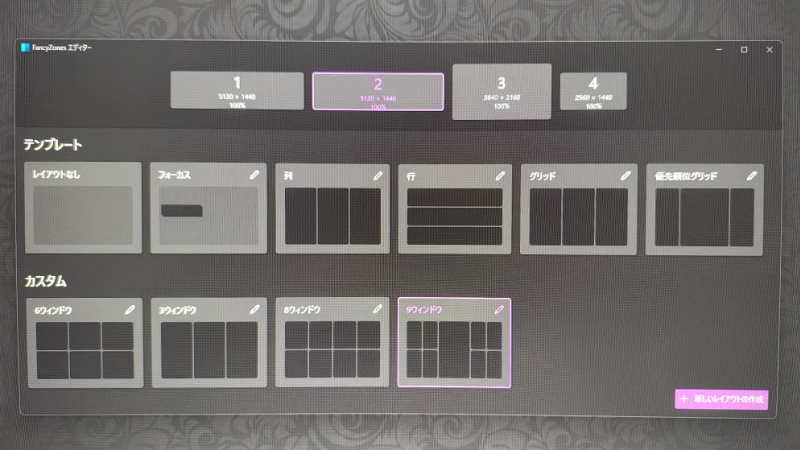
私は49C1Rを上下2台で運用していますが、下側のモニターでメインの作業を、
上側のモニターでは、ブラウザやAIチャット画面、動画などを表示させて、
基本的にウィンドウの切り替えをせずに作業を進めることができています。
文字の見やすさ
通常作業の場合、必要十分な読みやすさだと感じています。
しっかり文字を読みたい場合は画面中央にウィンドウを持ってくるので、
特別文字が読みにくいといった印象はありませんね。
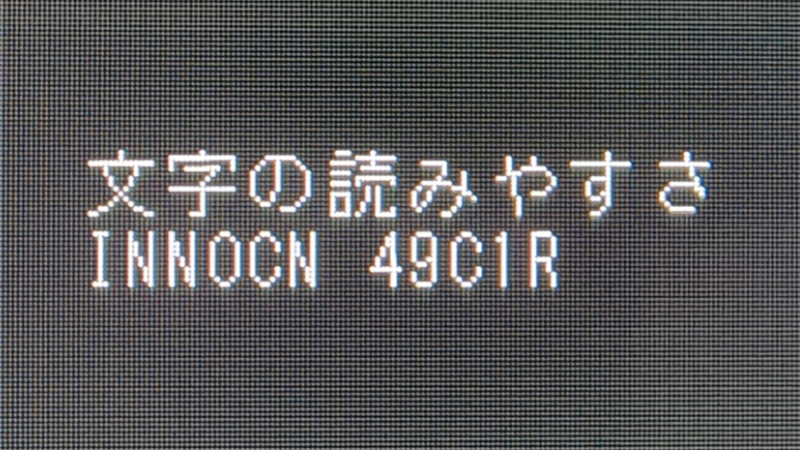
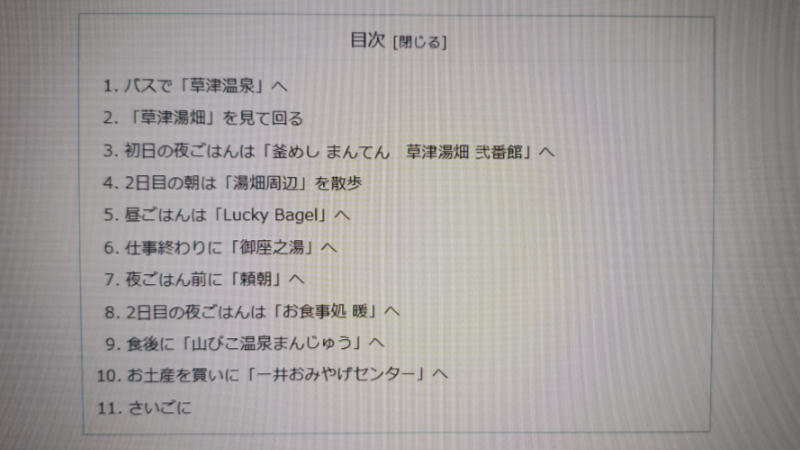
さすがに、画面左右のウィンドウの文字は読みづらくなり視線移動が必要なので、
モニター両端の文字もしっかりと読みたいという方は注意が必要ですね。
DP接続・HDMI接続・USB接続の違い
デスクトップPCやグラフィックボードとの接続では、
DisplayPortを使用する機会が多くなっています。
49C1RはDisplayPort接続時に最大120Hzで表示できますが、
HDMI接続とUSB Type-C接続では最大60Hzとなります。
せっかくの120Hzを活用したい場合は、DisplayPortでの接続がおすすめです。
- DisplayPort接続:120Hz
- HDMI接続:60Hz
- USB Type-C接続:60Hz
リフレッシュレート
49C1Rは最大120Hzのリフレッシュレートに対応しています。
動きの速いゲームをプレイしたときはもちろん、普段のマウスカーソルの動きや、
ブラウザをスクロールしたときにも滑らかさの違いを実感できました。
特にスクロール中の文字や画像が以前より見やすくなり、
長時間作業したときの目の負担も軽くなったように感じます。
リフレッシュレート120Hzの効果はゲームだけではなく、
普段のパソコン作業でも十分に感じられるポイントでした。
OSD画面
私はPBPなどのOSD操作が必要な機能を使用していないため、
最初に明るさや色味を調整した程度ですが、
明るさやRGBのバランスなど、さまざまな設定を変更できます。
操作には物理ボタンを使用します。
クリック感がしっかりしているため、押し間違えることは少ない印象です。
ただし、モニターアームで設置している場合、
ボタンを押したときに画面が揺れることがあります。
操作後にモニターの位置や角度がわずかに変わってしまう可能性がある点には注意が必要です。
発熱・静音性
モニター本体の発熱は、多少感じられます。
私は画面輝度を25%に設定して使用していますが、
手をモニター周辺に近づけると、暖かくなっていることが分かります。
通常の使用距離で顔に熱を感じることはないため、
発熱を過度に心配する必要はなさそうです。
ただし、画面輝度を高く設定して長時間使用する場合は、発熱が強くなる可能性があります。
静音性については、私が使用している個体では、
コイル鳴きやファンのような動作音が気になったことはありません。
ただし、画面輝度を比較的低く設定しているため、
使用する設定によって印象が変わる可能性はあります。
INNOCN 49C1R 49インチ ウルトラワイドモニター 解像度5120×1440 比率32:9 曲率1800R
気になった点
設置が大変
49インチという大きなサイズと、32:9という特殊な横長形状で、
10kg超えの重量と相まって、取り回しも難しく設置する際はかなりの重労働になります。
特にモニターアームに設置する場合は、VESA周辺がどうしても見づらいので、
可能であれば2人で作業を行うことをおすすめします。
電源ランプが目立つ
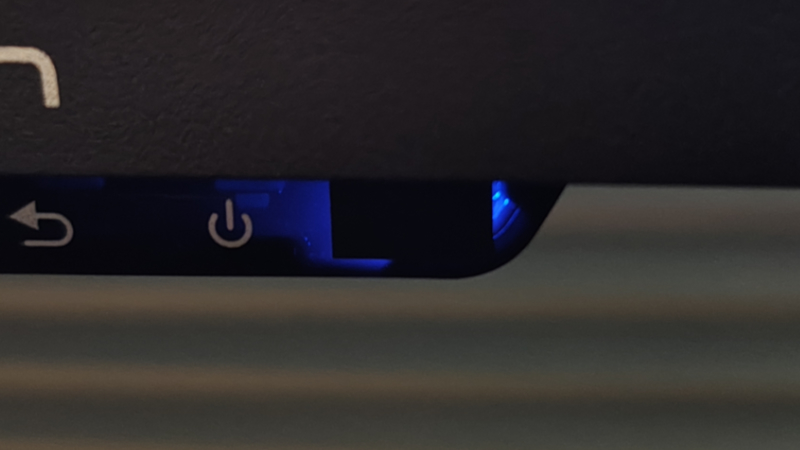
かなり些細な部分ではあるのですが、個人的に気になったのが電源ランプの動作です。
パソコン使用中で映像信号を受信してるときは青色のランプが常時点灯します。
一方で、パソコンの電源を切ると、電源ランプが青色で常時点滅する仕様になっています。
オレンジ色や赤色のランプであればそこまで気にならないのですが、
青色のランプが点滅していると意外と存在感があり、暗い部屋では特に目立ちます。
現在は遮光シールを電源ランプ部分に貼り、光が気にならないようにして使用しています。
気になる方は、遮光シールなどで簡単に対策できるので試してみてください。
さいごに
INNOCN 49C1Rを実際に使ってみて、
一番感じたのは「作業効率の高さ」と「120Hzの快適さ」でした。
49インチという広大な作業スペースはもちろん、
120Hzによる滑らかな表示はゲームだけでなく、
普段のマウス操作やブラウザのスクロールでも違いを実感できます。
最初は1800Rという強めの曲率やVAパネルに少し不安もありましたが、
実際にはすぐに慣れ、現在では快適に使用できています。
一方で、本体サイズや重量があるため設置スペースやモニターアーム選びには注意が必要です。
また、1800Rの曲率によってデスクのレイアウトにも多少影響が出るため、
事前に設置環境を確認しておくことをおすすめします。
総合的には、作業効率を重視したい方や、
大画面でゲーム・動画編集・マルチタスクを快適に行いたい方には、満足度の高いモニターでした。
スーパーウルトラワイドモニターの購入を検討している方は、ぜひ参考にしてみてください。
INNOCN 49C1R 49インチ ウルトラワイドモニター 解像度5120×1440 比率32:9 曲率1800R